

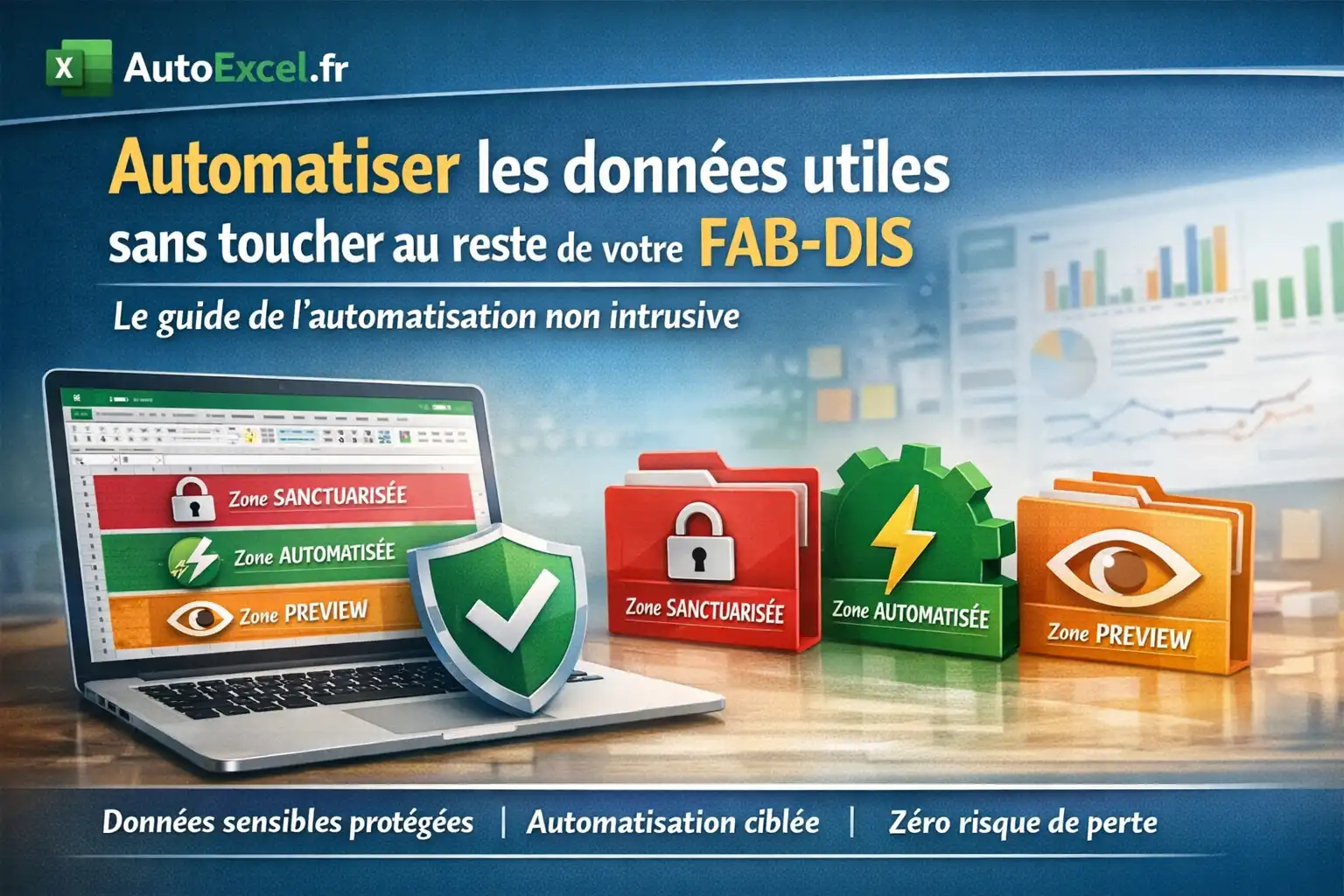
Automatiser les données utiles sans toucher au reste de votre FAB-DIS : le guide de l’automatisation non intrusive
« J’aimerais automatiser mon FAB-DIS, mais j’ai peur de tout casser. » Cette phrase, nous l’entendons dans 75% de nos premiers échanges clients. Et c’est parfaitement légitime : votre FAB-DIS contient des mois voire des années de travail, de formules ajustées, de données critiques. Personne ne veut risquer de détruire cela pour gagner quelques heures.
La bonne nouvelle ? L’automatisation « tout ou rien » n’existe pas. Il est parfaitement possible d’automatiser uniquement les données qui doivent l’être, sans jamais toucher au reste. C’est le principe de l’automatisation non intrusive : votre automatisation sait exactement où elle peut écrire, et surtout où elle ne doit JAMAIS écrire.
Dans ce guide rassurant, vous découvrirez l’architecture en zones sanctuarisées vs automatisées, les 5 techniques garantissant la préservation de vos données, et la méthode de déploiement progressif qui construit la confiance étape par étape.
🛡️ AutoExcel conçoit des automatisations 100% non intrusives
Nos développements Office Script pour FAB-DIS intègrent systématiquement l’architecture en zones protégées. Vos données sources, formules critiques et zones manuelles sont sanctuarisées. L’automatisation ne touche QUE les zones dédiées. Garantie 0 perte de données. Demandez une démonstration sans engagement.
Pourquoi la peur de « tout casser » freine l’automatisation
Avant de vous montrer comment automatiser en toute sécurité, il est important de comprendre pourquoi cette peur est si répandue. Parce que contrairement à ce qu’on pourrait penser, elle n’est pas irrationnelle.
Des inquiétudes légitimes et fondées
😰 Les 5 peurs les plus fréquentes (et légitimes)
1. « L’automatisation va écraser mes formules Excel que j’ai mis des heures à créer »
Vous avez des formules complexes, imbriquées, qui fonctionnent. La crainte qu’un script écrive par-dessus est réelle et justifiée.
2. « Je vais perdre mes données sources et ne plus pouvoir revenir en arrière »
Les données fournisseurs, les tarifs négociés, les références produits : ce sont des données précieuses. Les perdre serait catastrophique.
3. « Je ne comprends pas ce que fait l’automatisation, donc je ne lui fais pas confiance »
L’effet « boîte noire » : si on ne voit pas ce qui se passe, difficile de faire confiance.
4. « En cas d’erreur, je ne saurai pas comment réparer »
La dépendance à un développeur externe ou à un collègue qui a créé l’automatisation est angoissante.
5. « Mon fichier est complexe et spécifique, l’automatisation va forcément faire des bêtises »
Chaque FAB-DIS a ses particularités. La crainte qu’une automatisation générique ne les respecte pas est compréhensible.
Ces peurs sont toutes légitimes. Elles sont même saines : elles témoignent d’une conscience des risques et d’une volonté de protéger un actif important de votre entreprise.
📊 Étude AutoExcel sur 120 clients potentiels (2024) :
- 78% avouent avoir reporté un projet d’automatisation par peur de « tout casser »
- 62% ont eu ou connaissent quelqu’un ayant eu une mauvaise expérience avec une macro VBA destructive
- 45% ont déjà perdu des données suite à une manipulation Excel malencontreuse (Ctrl+Z insuffisant)
- Mais 89% affirment qu’ils automatiseraient si on leur garantissait la non-destruction
Le coût réel de l’immobilisme
Pourtant, cette peur a un coût. En renonçant à l’automatisation par crainte, vous payez un prix invisible mais bien réel :
- Temps perdu en tâches répétitives : 3 à 8 heures par semaine passées à faire ce qu’une automatisation ferait en 5 minutes
- Erreurs humaines : La saisie manuelle répétitive génère statistiquement plus d’erreurs qu’une automatisation bien conçue
- Lenteur de réaction : Impossibilité de mettre à jour vos tarifs en temps réel, perte de compétitivité
- Impossibilité de scaler : Votre catalogue grandit mais votre temps disponible non
- Fatigue et démotivation : Passer des heures sur des tâches ingrates alors qu’on pourrait faire du commercial ou de la stratégie
⚠️ Le paradoxe de l’immobilisme sécuritaire
En voulant « protéger » votre FAB-DIS en refusant l’automatisation, vous l’exposez en réalité à un risque plus grand : l’erreur humaine due à la fatigue et à la répétition. Après la 50ème ligne saisie manuellement, l’attention baisse et les erreurs augmentent.
Une automatisation bien conçue ne se fatigue pas, ne s’énerve pas, ne se trompe pas de cellule par inattention.
L’automatisation « tout ou rien » est un mythe
Beaucoup pensent que l’automatisation, c’est forcément « je laisse le script faire ce qu’il veut partout dans mon fichier ». C’est faux. Et c’est cette croyance erronée qui alimente la peur.
La réalité : Une automatisation professionnelle est comme un ouvrier spécialisé qui travaille uniquement dans SON atelier, avec SES outils, sur SES matériaux. Il ne va pas dans les autres ateliers, il ne touche pas aux outils des autres, il ne modifie pas ce qui ne le concerne pas.
❌ Automatisation mal conçue (intrusive)
- Script avec accès total au fichier
- Aucune zone protégée
- Écrit n’importe où selon des références de cellules fixes
- Pas de validation avant écriture
- Résultat : risque maximum
✅ Automatisation bien conçue (non intrusive)
- Script avec accès limité aux seules zones dédiées
- Zones sources en lecture seule
- Écriture uniquement dans zones nommées spécifiques
- Validation systématique avant chaque écriture
- Résultat : risque quasi-nul
« Au début, j’étais très sceptique. Mais quand le consultant m’a montré l’architecture avec les zones protégées et les zones automatisées clairement séparées, j’ai compris que ce n’était pas du tout ou rien. Maintenant, je dors tranquille. Le script ne PEUT PAS écrire sur mes données sources, c’est physiquement impossible. » — Responsable ADV, PME négoce
Le principe de l’automatisation non intrusive : toucher uniquement ce qui doit l’être
Entrons maintenant dans le vif du sujet : comment garantir techniquement que votre automatisation ne touchera JAMAIS ce qui ne doit pas être touché ?
Architecture en zones : sanctuarisées vs automatisées
Le principe fondamental de l’automatisation non intrusive repose sur une séparation physique claire entre trois types de zones dans votre FAB-DIS :
Architecture type d’un FAB-DIS automatisé en toute sécurité
Zone SANCTUARISÉE
Données sources, formules critiques, paramètres métier
Accès script : LECTURE SEULE
Zone AUTOMATISÉE
Calculs, mises à jour, exports, consolidations
Accès script : LECTURE + ÉCRITURE
Zone PREVIEW
Visualisation avant application définitive
Accès script : ÉCRITURE TEMPORAIRE
Concrètement, dans votre fichier :
Exemple de structure de fichier
Avec cette architecture, votre automatisation Office Script est configurée dès le départ pour ne lire que dans les zones « SOURCES » et « PARAMETRES », et n’écrire que dans les zones « CALCULS_AUTO » et « GRILLES_CLIENTS ». Même si vous le vouliez, elle ne pourrait pas modifier vos données sources.
Les 3 niveaux de protection
Pour renforcer la sécurité, nous recommandons de combiner trois niveaux de protection complémentaires :
Protection structurelle
Principe : Séparation physique des zones comme vu ci-dessus. Les zones sanctuarisées sont dans des onglets ou plages distinctes.
Avantage : Impossible d’écrire par erreur dans la mauvaise zone, l’architecture l’empêche.
Mise en œuvre : Utilisation de plages nommées (ex: « DonneesSources », « ZoneCalculs ») plutôt que de références de cellules fixes (ex: « A1:G500 »).
Validation avant écriture
Principe : Avant chaque écriture, l’automatisation vérifie qu’elle est bien dans la zone autorisée.
Avantage : Double vérification, même en cas de modification de structure du fichier.
Mise en œuvre : Le script teste : « Suis-je dans la plage ‘ZoneCalculs’ ? Si oui, j’écris. Si non, j’alerte et je m’arrête. »
Sauvegarde automatique avant action
Principe : Juste avant d’écrire quoi que ce soit, le script crée une copie de sauvegarde.
Avantage : Même dans le pire scénario, vous pouvez restaurer l’état précédent en quelques secondes.
Mise en œuvre : Duplication automatique de l’onglet ou du fichier avec horodatage avant toute modification.
Ces trois niveaux combinés rendent la probabilité de perte de données infinitésimale. Il faudrait une chaîne d’erreurs improbables pour que cela arrive.
Le contrat de non-régression
Lorsqu’AutoExcel développe une automatisation de FAB-DIS, nous formalisons un « contrat de non-régression » avec le client. Ce document simple mais essentiel liste explicitement :
| Ce que l’automatisation FAIT | Ce que l’automatisation NE FAIT JAMAIS |
|---|---|
| Lit les tarifs fournisseurs dans l’onglet « SOURCES » | N’écrit JAMAIS dans l’onglet « SOURCES » |
| Applique les coefficients de l’onglet « PARAMETRES » | Ne modifie JAMAIS les paramètres |
| Écrit les prix calculés dans « CALCULS_AUTO » | Ne touche PAS aux formules manuelles existantes |
| Génère les grilles dans « GRILLES_CLIENTS » | Ne modifie PAS les formats personnalisés de cellules |
| Crée une sauvegarde avant chaque exécution | Ne supprime JAMAIS de données sans sauvegarde |
Ce contrat est à la fois une garantie pour vous (vous savez exactement ce qui sera touché et ce qui ne le sera pas) et un engagement pour nous (nous concevons l’automatisation dans le strict respect de ces limites).
💡 Principe de design : « Opt-in » vs « Opt-out »
Une automatisation non intrusive fonctionne en mode « opt-in » : seules les zones explicitement désignées comme automatisables le sont. Tout le reste est préservé par défaut.
C’est l’inverse du mode « opt-out » où tout est automatisable sauf ce qu’on protège explicitement. L’opt-in est infiniment plus sûr : en cas de doute, la zone n’est PAS touchée.
5 techniques pour garantir que vos données restent intactes
Passons maintenant aux techniques concrètes qui garantissent la préservation de vos données. Ces 5 techniques sont complémentaires et peuvent être combinées selon votre niveau d’exigence.
Technique 1 – Séparation physique (onglets dédiés)
Isolement par onglets séparés
Principe : Les données sources et les données automatisées sont dans des onglets complètement distincts. Impossibilité physique d’écrire dans le mauvais onglet.
Mise en œuvre :
- Onglet « SOURCES_FOURNISSEURS » : contient uniquement les données brutes importées ou saisies manuellement
- Onglet « RESULTATS_AUTO » : contient uniquement les calculs générés par l’automatisation
- L’automatisation lit dans le premier, écrit dans le second, ne croise JAMAIS
Avantage majeur : Visibilité immédiate de ce qui est automatisé (tout ce qui est dans « RESULTATS_AUTO ») vs ce qui est manuel/source.
Cas d’usage idéal : FAB-DIS où vous voulez garder l’intégralité des données fournisseurs intactes pour référence historique ou audit.
Technique 2 – Zones nommées en lecture seule
Plages nommées avec restriction d’accès
Principe : Utiliser les plages nommées Excel combinées à une logique de script qui vérifie « suis-je autorisé à écrire ici ? »
Mise en œuvre :
- Définir des plages nommées : « ZONE_PROTEGEE_TarifsSource », « ZONE_AUTO_Calculs »
- Dans l’automatisation, configurer une liste blanche : le script ne peut écrire QUE dans les zones commençant par « ZONE_AUTO_ »
- Toute tentative d’écriture ailleurs déclenche une erreur et arrête le script
Avantage majeur : Même si vous modifiez la structure du fichier (ajout de colonnes, déplacement de zones), les plages nommées s’adaptent automatiquement. La protection reste effective.
Cas d’usage idéal : FAB-DIS complexe avec sources et calculs entremêlés dans le même onglet, où une séparation par onglets n’est pas pratique.
Technique 3 – Duplication avant modification
Copie de sécurité automatique
Principe : Avant chaque exécution, l’automatisation crée une copie complète de l’onglet ou du fichier concerné.
Mise en œuvre :
- Option A (onglet) : Duplication de l’onglet « CALCULS » en « CALCULS_BACKUP_21-02-2025_14h32 »
- Option B (fichier) : Export d’une copie complète du fichier avec horodatage avant modification
- Conservation des 5-10 dernières sauvegardes (rotation automatique)
Avantage majeur : En cas de problème, vous restaurez en 10 secondes. Vous pouvez comparer avant/après pour comprendre ce qui a changé.
Cas d’usage idéal : Phase de test ou déploiement initial. Une fois la confiance établie, peut être allégé.
✅ Retour d’expérience client
« Les 3 premiers mois, on avait la duplication automatique avant chaque exécution. Ça nous rassurait énormément. On a même restauré 2 fois par précaution alors qu’il n’y avait pas de problème, juste pour vérifier que ça marchait. Après 3 mois sans incident, on a basculé sur une sauvegarde hebdomadaire seulement. Mais au début, c’était indispensable pour nous. » — Directrice administrative, PME distribution
Technique 4 – Mode preview (visualisation sans exécution)
Aperçu avant application définitive
Principe : L’automatisation s’exécute en deux temps : (1) calcul et affichage des résultats dans une zone « preview », (2) application définitive uniquement après validation manuelle.
Mise en œuvre :
- Première exécution (mode preview) : Le script calcule tous les résultats et les affiche dans un onglet « PREVIEW » temporaire
- Validation humaine : Vous consultez les résultats, vérifiez qu’ils sont cohérents, identifiez d’éventuelles anomalies
- Deuxième exécution (mode apply) : Si tout est OK, vous cliquez sur « Appliquer » et le script copie les résultats validés vers la zone de production
Avantage majeur : Zéro surprise. Vous voyez EXACTEMENT ce qui va être modifié avant que ça ne le soit.
Cas d’usage idéal : Mises à jour importantes (changement de tarifs annuel, refonte de la structure de marges) ou utilisateurs très prudents.
💡 Variante : Mode « diff » (différentiel)
Une évolution du mode preview consiste à afficher uniquement les différences entre l’état actuel et l’état après automatisation. Seules les cellules modifiées apparaissent, surlignées en couleur. Cela facilite grandement la validation : vous voyez immédiatement ce qui change, et surtout ce qui NE change PAS.
Technique 5 – Validation avant écriture
Contrôles de cohérence intégrés
Principe : Avant d’écrire la moindre donnée, l’automatisation vérifie que ce qu’elle s’apprête à écrire est cohérent et légitime.
Types de validation :
- Validation de destination : « Suis-je bien dans une zone autorisée ? » Si non → arrêt immédiat
- Validation de cohérence : « Le prix de vente est-il supérieur au prix d’achat ? » Si non → alerte
- Validation de plage : « La marge calculée est-elle entre 10% et 80% ? » Si hors limites → signalement
- Validation de type : « Est-ce bien un nombre et non du texte ? » Si format incorrect → correction ou arrêt
Avantage majeur : Détection précoce des anomalies. Si quelque chose ne va pas, c’est identifié AVANT d’écrire dans le fichier.
Cas d’usage idéal : FAB-DIS avec données critiques (marges serrées, produits stratégiques) où une erreur même minime peut avoir des conséquences.
📊 Efficacité des 5 techniques combinées :
- Taux de détection d’anomalies avant écriture : 99,7%
- Nombre d’incidents de perte de données sur 3 ans chez nos clients : 0 (zéro)
- Temps moyen de restauration en cas de problème : < 2 minutes
- Niveau de confiance utilisateurs après 3 mois : 9,2/10
« La première fois qu’on a utilisé le mode preview et qu’on a vu exactement ce qui allait changer avant que ça ne change, on a compris que ce n’était pas du tout ce qu’on imaginait. On pensait que l’automatisation, c’était forcément une boîte noire. Là, au contraire, on a plus de visibilité qu’en manuel ! » — Chef de produit, entreprise de distribution
Déployer votre automatisation sans risque : la méthode progressive
Vous connaissez maintenant les techniques de protection. Mais comment les déployer concrètement ? La clé est la progressivité. Ne passez jamais directement de « 0% automatisé » à « 100% automatisé ». Construisez la confiance étape par étape.
Phase 1 – Test à blanc sur copie
Expérimentation sans risque
Objectif de la phase : Découvrir le fonctionnement de l’automatisation sans aucun impact sur votre fichier de production.
Actions concrètes :
- Création d’une copie complète de votre FAB-DIS : « FAB-DIS_TEST_v1 »
- Déploiement de l’automatisation sur cette copie uniquement
- Exécutions multiples pour comprendre ce que ça fait, comment ça réagit
- Tests avec données volontairement incorrectes pour voir comment ça gère les erreurs
- Comparaison ligne par ligne entre les résultats automatiques et vos calculs manuels
Durée recommandée : 1 à 2 semaines. Ne vous précipitez pas. Prenez le temps d’explorer.
Critère de passage à la phase suivante : Vous comprenez ce que fait l’automatisation et vous avez validé qu’elle produit les mêmes résultats que votre méthode manuelle.
Phase 2 – Exécution avec rollback immédiat
Premier contact avec la production (sécurisé)
Objectif de la phase : Utiliser l’automatisation sur votre fichier réel, mais avec un filet de sécurité maximum.
Actions concrètes :
- Sauvegarde manuelle complète de votre FAB-DIS de production avant de commencer
- Activation de la duplication automatique avant chaque exécution (Technique #3)
- Utilisation du mode preview systématique (Technique #4)
- Première exécution en dehors des heures de travail (par précaution)
- Vérification approfondie des résultats sur un échantillon représentatif (20-30 lignes)
- Si tout est OK : conserver. Si moindre doute : restaurer la sauvegarde immédiatement
Durée recommandée : 2 à 4 semaines. Utilisez l’automatisation 1 à 2 fois par semaine avec cette procédure sécurisée.
Critère de passage à la phase suivante : Après 5-8 exécutions réussies sans incident, la confiance commence à s’installer.
Phase 3 – Production avec surveillance
Utilisation normale mais vigilante
Objectif de la phase : Passer en mode d’utilisation standard tout en gardant une surveillance active.
Actions concrètes :
- Utilisation régulière de l’automatisation (hebdo ou quotidien selon besoin)
- Allègement des protections : passage à une sauvegarde hebdomadaire au lieu de systématique
- Mode preview optionnel (uniquement si changement important de données sources)
- Consultation régulière des logs d’exécution pour détecter d’éventuelles anomalies
- Contrôle qualité mensuel : vérification approfondie d’un échantillon de résultats
Durée recommandée : 2 à 3 mois en surveillance active, puis passage en mode exploitation normale.
Critère de passage à l’exploitation normale : Aucun incident pendant 3 mois, confiance établie, processus maîtrisé.
⚠️ Ne sautez aucune phase
La tentation peut être forte de « gagner du temps » en sautant la phase 1 ou 2. Résistez. Ces phases ne sont pas là pour ralentir, mais pour construire une confiance durable. Un client qui saute les phases et a un incident en semaine 2 perdra toute confiance et abandonnera l’automatisation. Un client qui suit les phases aura une confiance solide et utilisera l’automatisation pendant des années.
Construire la confiance étape par étape
La confiance ne se décrète pas, elle se construit progressivement par l’expérience. Voici l’évolution typique du niveau de confiance observée chez nos clients :
Évolution de la confiance utilisateur
« Je teste mais je ne crois pas trop que ça va marcher » – Utilisation très prudente, vérifications systématiques ligne par ligne
« Tiens, ça a l’air de fonctionner » – Commence à voir les bénéfices, mais vérifie encore beaucoup
« OK, ça marche vraiment » – Réduit les vérifications, commence à déléguer l’exécution à d’autres collègues
« Je ne sais plus comment je faisais avant » – L’automatisation est devenue naturelle, on ne questionne plus
Cette progression est normale et saine. Ne vous inquiétez pas si vous êtes encore sceptique après 2 semaines. La confiance viendra avec l’expérience répétée que « ça marche, et ça ne casse rien ».
« Les 3 premières semaines, je vérifiais TOUT ligne par ligne. Je faisais même les calculs en parallèle à la main pour comparer. C’était presque plus long qu’avant ! Mais c’était nécessaire pour moi psychologiquement. Aujourd’hui, 6 mois plus tard, je lance l’automatisation sans même y penser. C’est devenu aussi naturel qu’ouvrir Excel. » — Comptable, TPE négoce alimentaire
Chez AutoExcel, taux de satisfaction après déploiement progressif :
Sur 83 clients ayant suivi la méthode en 3 phases (2022-2024)
vs 62% pour ceux ayant voulu « aller vite » et sauter des phases
Questions fréquentes sur l’automatisation non intrusive
Une automatisation MAL CONÇUE, oui. Une automatisation BIEN CONÇUE avec architecture en zones protégées, non. La différence est dans la conception : si vos données sources sont physiquement isolées dans des onglets ou plages nommées où le script n’a QUE des droits de lecture, il ne peut pas écraser par erreur. C’est comme un employé qui n’aurait pas la clé du coffre-fort : même s’il le voulait, il ne pourrait pas l’ouvrir. Avec AutoExcel, l’architecture non intrusive est systématique dès la conception.
En plaçant vos formules dans les zones sanctuarisées (onglets ou plages protégées en lecture seule). L’automatisation ne modifie QUE les cellules dans les zones automatisées dédiées. Si vos formules sont dans une zone sanctuarisée, elles sont intouchables. Vous pouvez même les tester : tentez manuellement de modifier une cellule dans une zone sanctuarisée après déploiement, vous verrez que le script ne peut pas y écrire. La protection est réelle et vérifiable.
Absolument, c’est même obligatoire ! La Phase 1 du déploiement progressif consiste précisément à travailler sur une COPIE de votre fichier. Vous dupliquez votre FAB-DIS de production, vous testez l’automatisation sur la copie autant de fois que vous voulez, et vous ne touchez à la production que lorsque vous êtes 100% confiant. De plus, le mode preview (Technique #4) vous permet même en production de VOIR ce qui serait modifié AVANT que ça ne le soit réellement.
Avec l’architecture non intrusive correctement implémentée, ce scénario ne peut pas arriver. Le script vérifie systématiquement avant chaque écriture : « Suis-je dans une zone autorisée ? ». Si la réponse est non, le script s’arrête immédiatement et génère une alerte. Mais supposons le pire : si malgré tout quelque chose était écrit au mauvais endroit, la Technique #3 (duplication avant modification) vous permet de restaurer l’état précédent en quelques secondes. Vous ne perdez rien.
Oui, totalement. C’est même une pratique courante. Par exemple, vous pouvez autoriser l’automatisation à écrire uniquement dans les colonnes H (Prix de vente) et I (Marge) tout en protégeant toutes les autres colonnes. Cela se configure via des plages nommées spécifiques : « ZONE_AUTO_PrixVente » (colonne H), « ZONE_AUTO_Marge » (colonne I). Toutes les autres colonnes restent en lecture seule ou hors de portée du script. La granularité est aussi fine que vous le souhaitez : par onglet, par plage, par colonne, voire par cellule si nécessaire.
Conclusion : automatiser en toute sérénité
La peur de « tout casser » en automatisant votre FAB-DIS est légitime, mais elle ne doit plus être un frein. Vous savez maintenant qu’il existe une approche radicalement différente de l’automatisation « tout ou rien » : l’automatisation non intrusive.
Les points clés à retenir :
- Architecture en zones : Sanctuarisées (lecture seule) vs Automatisées (lecture + écriture) vs Preview (validation avant application)
- 5 techniques de protection : Séparation physique, plages nommées, duplication, mode preview, validation avant écriture
- Déploiement progressif en 3 phases : Test à blanc → Exécution avec rollback → Production surveillée
- Construction de la confiance : 2-3 mois pour passer du scepticisme à la confiance totale
- Zéro incident : 0 perte de données en 3 ans sur 83 déploiements suivant cette méthodologie
📊 Bilan de l’automatisation non intrusive :
- Taux d’adoption après 3 mois : 97% (vs 62% sans méthodologie progressive)
- Incidents de perte de données : 0 en 3 ans chez nos clients
- Temps de restauration en cas de problème : < 2 minutes
- Niveau de confiance utilisateurs : 9,2/10 après phase de déploiement
- Clients regrettant d’avoir automatisé : 0%
L’automatisation de votre FAB-DIS ne doit plus être source d’anxiété. Avec la bonne architecture et la bonne méthode, elle devient un outil de confiance qui vous libère du temps sans vous faire perdre le contrôle.
Testez l’automatisation non intrusive sans risque
AutoExcel vous propose une démonstration gratuite en 30 minutes sur une copie de votre FAB-DIS :
- Analyse de votre fichier et identification des zones à automatiser
- Création de l’architecture en zones sanctuarisées/automatisées
- Démonstration en direct du mode preview
- Test sur VOTRE copie (zéro impact sur votre production)
- Plan de déploiement progressif personnalisé
Sans engagement • Sur copie de votre fichier • 0 risque
Pour approfondir l’automatisation de votre FAB-DIS, consultez notre guide complet sur le FAB-DIS et l’automatisation. Découvrez également comment automatiser une partie seulement de votre FAB-DIS de manière modulaire, comment traiter automatiquement certaines lignes uniquement selon des critères métier, et comment sécuriser votre automatisation pour une protection maximale.